 ビットコインの学校編集部
Metamask(メタマスク)のネットワーク追加は面倒で難しい
通常、ネットワークの追加方法は、[設定]→[ネットワーク]→[ネットワークの追加]を選択し、様々な設定項目を入力しなければならない。
これは初心者にとっては非常にハードルが高く、打ち間違いで正しくネットワークに接続できない可能性もある。
そこで、Chainlist をおすすめしたい。
Chainlistは、メタマスクから目的のネットワークをワンクリックするだけで、設定が完了する便利なツールだ。
次の項目で詳しい使い方を説明する。
Chainlistの使い方を解説
[PCの場合]
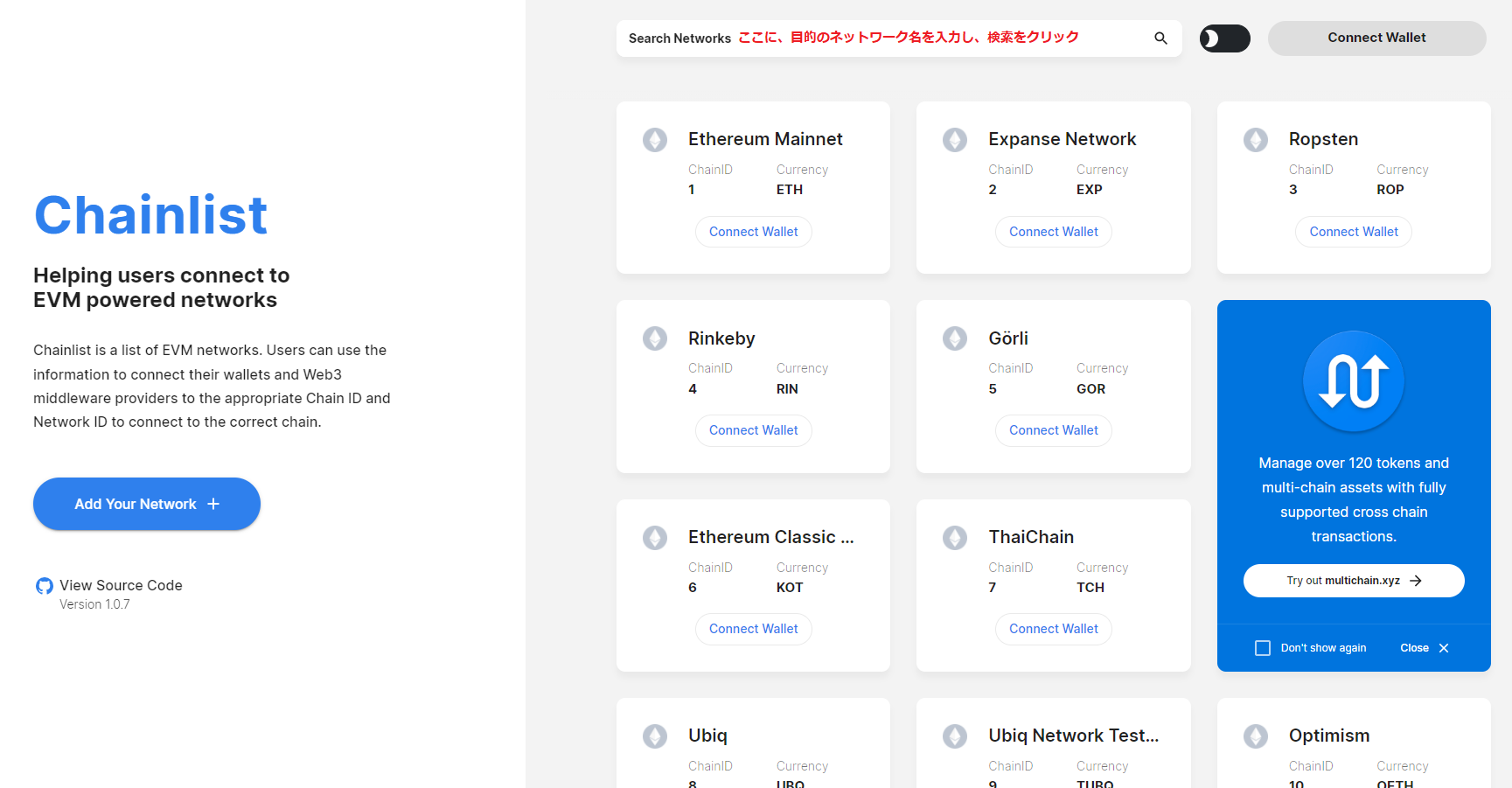
まず、Chainlist を開く。
[モバイルの場合]
メタマスクのブラウザからChainlist を開く。
 |
今回は「Fantom」を例に進めていく。
検索フォームにFantomと入力し、クリック。
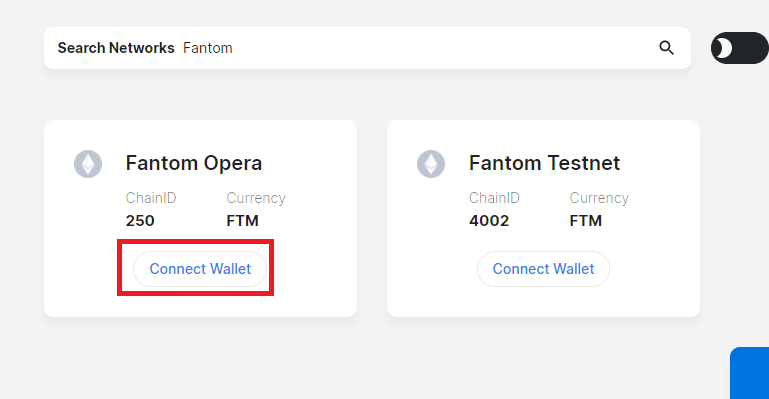 |
「Connect Wallet」をクリック。すると「Add to Metamask」になるのでまたクリック。
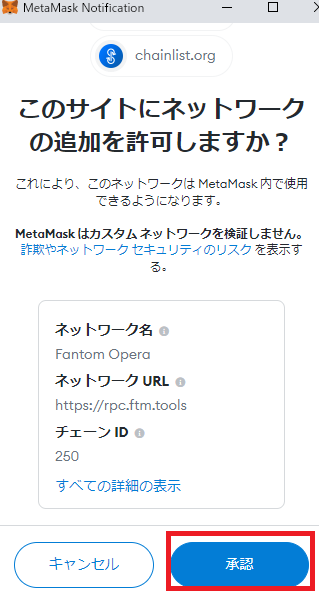 |
するとメタマスクが起動し、上記の画面になるので、承認をクリック。
これでネットワーク設定は完了だ。
Chainlistの注意点
これはメリットであり、デメリットでもあるが、Chainlistはほとんどのネットワークを網羅している。
このためMainnet(本番環境)だけでなく、Testnet(テスト環境)などのネットワークまで検索結果に出てきてしまう場合が多々あること。
その場合は選択を間違えないよう気を付けるべし。Testnetをメタマスクに接続しても実際の取引には使えないし、基本的には意味がない。(プロジェクトのTestnet参加では使う場合がある)
選択を間違えないコツとしては、目的のネットワークを検索して結果が複数出てきた場合は、Testnetではないものを選択しよう。
メタマスク利用におけるネットワークの切り替え方法については割愛する。
※本記事の内容は、筆者の個人的な見解であり、金融商品の売買の推奨を行うものではありません。投資にあたっての最終決定はご自身の判断でお願いします。また、リンク先で発生したトラブルや損害については、当社は何ら責任を負いません。